
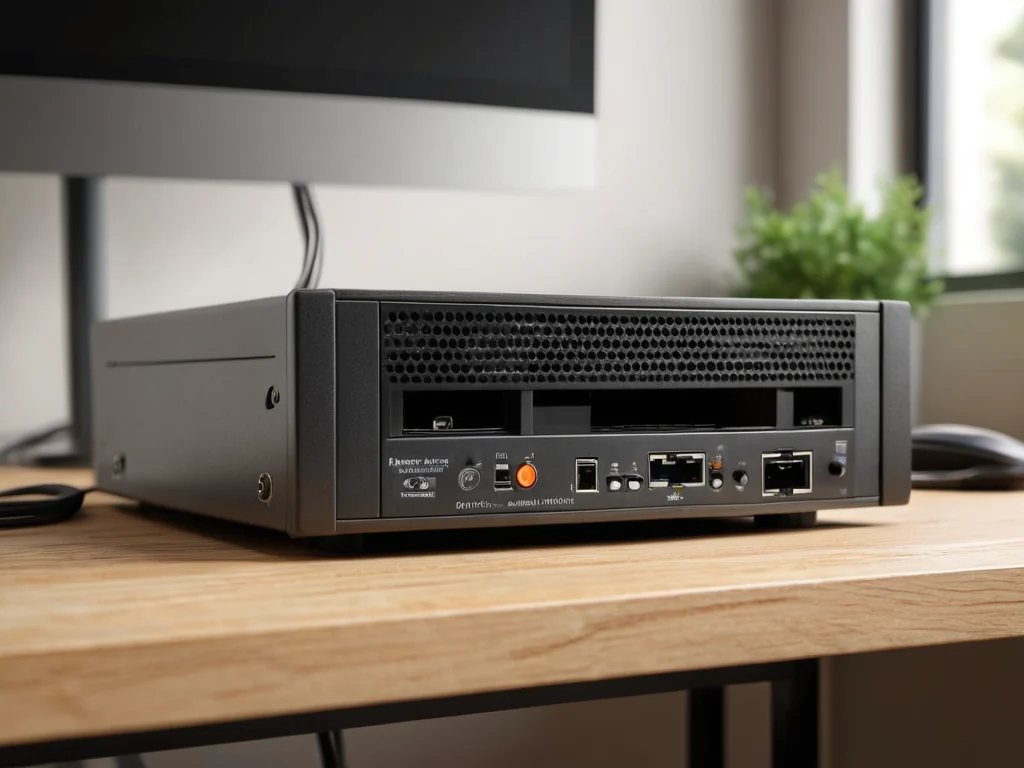
不少长期使用VPN服务的用户都遇到过毫无预兆的断连、速度骤降问题,排查半天才发现是不小心触发了服务商的VPN流量限制,这类问题大多不是服务故障,而是日常使用时忽略了流量统计的特殊规则,本文结合普通用户常用的电脑、路由器、移动设备等实际使用场景,拆解VPN流量限制的底层逻辑和长期使用的实用注意事项,帮大家避开不必要的使用坑。
哪些日常场景会悄无声息触发VPN流量限制
很多用户默认VPN的流量统计逻辑和本地运营商的公网流量统计完全一致,实际上VPN传输的所有数据包都会额外添加加密封装的协议包头,最终计入服务配额的通道流量,本身就会比本地系统统计的应用流量数值更高,这也是很多用户明明没下载大文件,流量消耗却比预期快的核心原因。
如果用户在Windows或者Mac设备上开启VPN热点共享,给手机、平板、家用智能设备同时提供联网服务,所有接入共享的设备产生的流量都会全部汇总到VPN的虚拟通道里,哪怕你没有主动操作设备,后台自动触发的系统更新、云盘同步、日志上传这类静默流量,都会被计入VPN的总配额,不少长期用户就是没注意这类后台流量,不知不觉就耗光了当月的流量额度。
自主核验VPN流量使用状态的可行方法
不要完全依赖服务商的流量到期提醒,这类通知往往会有一定的推送延迟,你可以用系统自带的工具做交叉验证,比如Windows系统打开任务管理器的性能面板,就能找到对应VPN虚拟网卡的实时累计流量数据,Mac用户可以在活动监视器的网络板块,筛选VPN客户端进程的单独流量消耗,把本地统计和服务商后台的数值做定期比对,就能及时发现异常消耗。
如果是把VPN配置到家用路由器里,让全房设备共享VPN通道的场景,大部分第三方路由器的管理后台,都自带虚拟WAN接口的流量统计功能,你可以每周导出一次统计报表,和VPN服务商后台的流量数值做对比,如果两者的差值长期偏大,就要排查是不是有陌生设备蹭入了你的家用WiFi,额外消耗了VPN流量配额。
这里要纠正一个非常普遍的误区,很多用户以为自己家用的是不限流量宽带,VPN的流量也会跟着不限,实际上家用宽带的不限流量是运营商不限制你接入公网的总流量,而VPN服务的流量统计主体是服务商,走加密通道的所有流量都会计入你购买的服务配额,两者的统计逻辑完全独立,不能直接划等号。
长期使用规避VPN流量超额的配置技巧
你可以在VPN客户端的设置面板里开启分流规则,把不需要走加密通道的国内服务地址、常用的本地局域网服务全部设置为直连,只有需要访问境外资源的流量才走VPN通道,这样可以过滤掉大量不必要的流量消耗,大部分主流VPN客户端都自带可视化的分流设置界面,不需要额外安装第三方工具就能完成配置。
如果是多设备共享VPN通道的场景,你可以在路由器的设备管理界面,给不同的接入设备设置差异化的VPN权限,比如给家用智能摄像头、智能家居中控这类完全不需要访问境外网络的设备,直接禁用VPN通道权限,给平时只用来刷本地短视频的平板设置较低的单设备流量上限,避免单设备跑满整个账号的总配额。
养成不用VPN就手动断开连接的习惯,很多用户习惯让VPN客户端在后台静默挂着,哪怕锁屏或者设备闲置的时候也保持连接,这种状态下系统自动触发的全量备份、日志同步、应用更新等操作,都会悄无声息消耗VPN流量,这类前台完全感知不到的静默流量,长期累计下来会占用不少的配额空间。
触发VPN流量限制后的故障定位思路
如果你遇到VPN突然无法建立连接的问题,先不要直接提交故障工单,首先登录服务商的个人中心后台查看剩余流量状态,很多时候不是线路或者账号故障,只是流量耗尽被系统自动触发了断连限制,补充对应额度的流量之后就能立刻恢复正常连接。
如果剩余流量还有不少,但是连接后的速度出现明显下降,你可以先断开VPN连接,测试本地公网的原始访问速度,先排除本地运营商公网波动导致的速度下降,之后再切换不同的VPN节点测试,确认是不是当前接入节点的总流量负载过高,触发了节点层面的临时流量管控。